sábado, 30 de marzo de 2013

Destacar con estrella


Para acceder de manera rápida a tus documentos podemos destacarlos con estrella. Para hacerlo, solo debemos hacer clic en la estrella que cambiará su color de blanco a amarillo.


De esta manera, podremos acceder a los documentos destacados haciendo clic en el panel lateral en Destacados (Starred) y podremos ver solo los que tienen la estrella amarilla.


Carpetas

En Google Drive, podemos crear carpetas para clasificar nuestros documentos.
Primero, crearemos una carpeta nueva.


Ahora podemos desplazar los documentos a la carpeta que hemos creado o a cualquier otra que ya tengamos.


También puedes guardar carpetas dentro de carpetas de un modo muy similar al de Windows

Volver                                                   Siguiente                                             Atrás

Copiar un documento


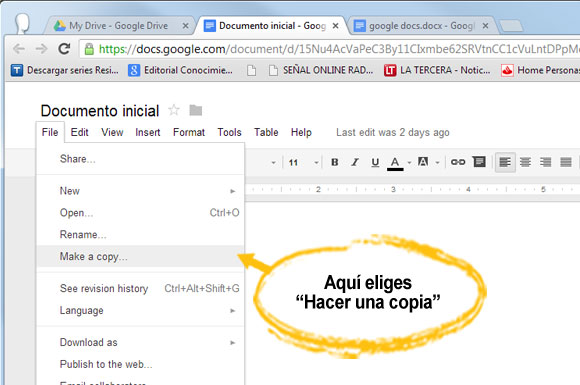
Puede ser útil hacer una copia del documento para utilizarlo como plantilla.

Para copiar el documento, pinchas en Archivo (file) y seleccionas Hacer una copia (Make a copy).


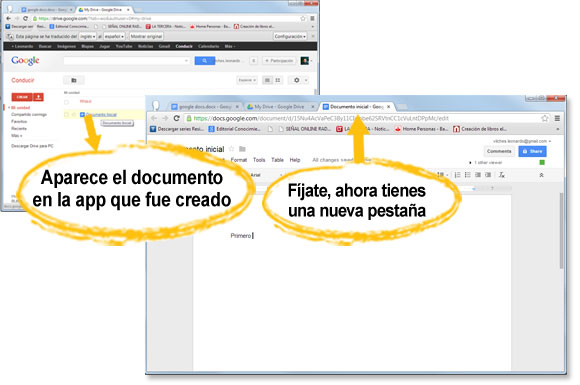
Luego verás la pantalla que aparece a continuación, donde podrás dar un  nuevo nombre a tu documento copiado.


Volver                                              Siguiente                                              Atrás  

Renombrar documentos


Para cambiar el nombre de tu documento, solo debes elegir, en el menú superior Archivo (file) y en el cuadro que se despliega elegir Renombrar (Rename).


Luego verás la siguiente pantalla donde podrás escribir el nuevo nombre de tu archivo.


Volver                                              Siguiente                                              Atrás  

Archivos almacenados


En Google Drive podemos subir muchos otros tipos de archivo: PDFs, imágenes, archivos comprimidos, vídeos, etc., sin embargo, no podremos editar este tipo de archivo. Los tendremos guardados en Google Drive, por lo que podemos utilizar Google Drive para almacenar nuestros archivos.

Esto nos permitirá accedes a ellos desde cualquier dispositivo con internet (además de tenerlos en tu computador personal si tienes instalado Drive en él).


Volver

jueves, 28 de marzo de 2013

Subir archivos


Al pulsar el botón Subir (Upload) en la pantalla de inicio, veremos la pantalla emergente subir un archivo o carpeta.


Puedes subir casi todo tipo de archivos, sin embargo, no todos los podrás editar.


Abrir un documento para editarlo


Solo debes hacer clic sobre su nombre y se abrirá la pantalla de edición.


El editor es muy similar al de MS Word y lo veremos más adelante en este curso.

Volver

Seleccionar documentos


Las acciones que se realizan sin tener que abrir el documento, requieren que primero lo seleccionemos.


Veamos un diagrama


Prueben cada una de ellas en su Google Drive.

Volver

Cerrar el documento


Como norma general, para cerrar el documento solo debemos cerrar la pestaña del navegador.


Ahora nuestro documento nos aparece en la pantalla de inicio. Si no aparece, actualiza la ventana del navegador.


Volver

Guardar un documento

Cuando tengamos cambios recientes, estos se guardarán automáticamente:


Escribir en un documento


Dentro de la ventana del navegador, en la parte superior izquierda, nos aparece el título del documento (el nombre con el que se guardará), la fecha de su última modificación y el nombre del autor.

Al crear un documento nuevo, en el título aparece Sin título (Untitled document). Para cambiar el título, haz clic sobre él. Nos aparecerá una ventana pidiéndonos el nuevo nombre. Teclea el nombre que le vas a dar al documento.

Para escribir en el documento, solo debes hacer clic en el centro del documento que has creado y comenzar a escribir.


Volver

Nuevo documento


Vamos a ver cómo crear un nuevo documento, por ejemplo un documento de texto. Para ello haremos clic en el desplegable Crear.

Google Drive nos permite la creación de seis tipos elementos:


Volver

La pantalla de inicio


Al iniciar Google Drive nos aparece la pantalla de inicio. Aquí podremos ver todos nuestros documentos.


Como aún no tenemos ningún documento, solo podremos crear un documento nuevo o subir uno del disco duro o desde una Web. El resto de opciones se aplican a los elementos seleccionados.

Volver

miércoles, 20 de marzo de 2013

¿QUÉ ES LA NUBE?


La nube (Cloud computing) es una metáfora de Internet. Esta nueva tendencia, propia de la Web 3.0, nos permite acceder a servicios y aplicaciones desde el navegador Web y desde cualquier computador, sin necesidad de descargar o bajar programas, los datos y programas son almacenados fuera del computador del usuario. La información que aquí se maneja puede ser ser pública, privada o mixta. Por otra parte, permite acceder a la información (y operar sobre ella), no solo desde el computador, sino que también desde los smartphone y tablets, permitiendo con esto gran movilidad a los usuarios y un excelente aprovechamiento del tiempo (por ejemplo, leer una guía de estudio en el teléfono mientras se viaja o responder alguna consulta de un compañero en forma instantánea vía mensaje de texto o chat). Por otra parte, las aplicaciones de la nube (apps) no requieren necesariamente de la conexión permanente a Internet ya que casi todas las aplicaciones existente (y todas en el caso de la nube de Google) tiene su contraparte local (se pueden almacenar en los discos duros de los equipos), con esto se cubre la posibilidad de trabajo de aquellos alumnos que no cuentan con conexión permanente.


martes, 19 de marzo de 2013


Cambiar entre varias cuentas de Google Drive

Si tienes varias cuentas de Google, puedes cambiar entre ellas con Google Drive en la web(con algunas restricciones). Sólo se puede utilizar una única cuenta de Google Drive con Google Drive para Mac / PC .

Interruptor de Google Drive cuentas en línea

Con el inicio de sesión múltiple en Google Drive, puedes cambiar entre varias cuentas cuando accedas a drive.google.com .
  1. Lee sobre el uso de sesión múltiple con Google Drive , ya que hay algunas restricciones.
  2. Habilita el inicio de sesión múltiple. Desde el botón de tu nombre de usuario y selecciona "Agregar una cuenta". Sigue los pasos y podrás cambiar entre tus cuentas de google.
  3. Inicia sesión en una cuenta adicional. Haz clic en tu nombre o dirección de correo electrónico en la parte superior derecha de la página y selecciona "Cambiar cuenta".

Conceptos iniciales.

Acerca de "My Drive"

"My Drive" es la sección de Google Drive en la web que sincroniza con el ordenador.
Mi unidad es la sección de Google Drive en la webque sincroniza automáticamente los archivos, carpetas y Google Docs directamente a la carpeta de Google Drive (si tienes el Google Drive para Mac / PC aplicación instalada). Cada vez que se actualiza un archivo, una carpeta de Google Doc en mi disco (my drive) estos cambios se reflejarán en las versiones locales de la carpeta de Google Drive.

Mi unidad incluye:
  • Google Docs que es el propietario
  • Los archivos que has subido o sincronizados
  • Las carpetas que hayas creado, sincronizarlas o cargarlas
  • Cualquier archivo compartido que has agregado a mi disco de compartido conmigo o Todos
Con Google Drive puedes almacenar y acceder a tus archivos en cualquier lugar: en la web o en cualquier punto con acceso a internet, en tu computador personal (puedes no tener internet en tu dispositivo y de igual manera podrás utilizar algunas funciones de Drive). Para usarlo, debes:
  1. Ir a Google Drive en la web en drive.google.com .
  2. Instalar Google Drive en tu ordenador o dispositivo móvil. (Esto te dará acceso desde tu dispositivo)
  3. Sube o crea archivos en Google Drive. Podrás acceder a ellos desde tu computador o desde cualquier punto con internet.
Con Drive puedes cambiar un archivo en la web, en el equipo o en el dispositivo móvil y lo actualiza en todos los dispositivos donde lo has instalado. Puedes compartir, colaborar o trabajar solo: tus archivos, tu elección.

Accede a todo en tu Google Drive desde todos tus dispositivos.

Tus archivos estarán siempre en drive.google.com, pero también puedes acceder a ellos directamente desde tu computador, smartphone o tablet. Si Instalas Google Drive en múltiples dispositivos te asegurarás de en todos ellos tus archivos se actualicen. Incluso puedes acceder a tus archivos después de desconectarte .

Mantener archivos sincronizados. Conéctate a internet y será automático.

Cada vez que el dispositivo tiene acceso a Internet, comprueba con Google Drive. Esto garantiza que los archivos y las carpetas están siempre actualizados. Si cambias algo en un dispositivo cambia en todas partes.

Deja de enviar por correo electrónico archivos adjuntos. Ahora puedes compartir.

Google Drive te permite elegir exactamente con quiénes - amigos, familiares, compañeros de trabajo - compartir tus archivos. No necesitas adjuntar correo electrónico nunca más, solo compartes el archivo, carpeta o documento de Google Docs desde cualquier dispositivo y podrán verlos en tiempo real y colaborar contigo on line.

Comparte y colabora

¿Colaborar con otros en Google Docs, hojas, y Diapositivas? Google Drive te permite crear, consultar y colaborar en un mundo de versión libre.

Volver

sábado, 16 de marzo de 2013

¿Qué es Google Drive?

Google Drive es un conjunto de productos que te permite crear distintos tipos de documentos, trabajar en ellos con otros usuarios en tiempo real y almacenar documentos y todo tipo de archivos. Todo online y de forma gratuita. 

Con una conexión a Internet, puedes acceder a tus documentos y archivos desde cualquier ordenador y smartphone cuando quieras. Incluso podrás hacer algunas tareas sin necesidad de conectarte a Internet.


Volver

viernes, 15 de marzo de 2013


Google Docs o Drive

Google Docs o Drive es un conjunto de productos que te permite crear distintos tipos de documentos, trabajar en ellos con otros usuarios en tiempo real y almacenar documentos y otros archivos. Todo online y de forma gratuita. Con una conexión a Internet, puedes acceder a tus documentos y archivos desde cualquier computador siempre que quieras. Incluso podrás hacer algunas tareas sin necesidad de conectarte a Internet.
Aquí resumimos todo lo que puedes hacer con Google Docs. Para obtener más información acerca de alguna función de Google Docs o de cómo compartir, colaborar o administrar tus archivos, haz clic en la pestaña "Introducción".

A continuación, te indicamos todo lo que puedes hacer con los documentos (procesador de texto):
  • Convertir la mayoría de tipos de archivo al formato de Google Docs o Drive.
  • Darle estilo y formato a tus documentos con opciones como pintar formato, márgenes, espaciado y fuentes.
  • Invitar a otros compañeros(as) a colaborar en un documento y permitirles ver, modificar o comentar.
  • Colaborar online en tiempo real y chatear con otros colaboradores(as).
  • Ver el historial de revisiones de tus documentos y volver a cualquier versión anterior.
  • Descargar documentos de Google Docs o Drive en tu computador en los formatos de Word, OpenOffice, RTF, PDF, HTML o ZIP.
  • Traducir un documento a otro idioma.
  • Enviar tus documentos como archivos adjuntos a otras personas.
Para obtener más información sobre los documentos de Google Docs, haz clic en la pestaña "Procesador de textos".

A continuación, te indicamos todo lo que puedes hacer con las hojas de cálculo:
  • Importar y convertir datos en formato .xls, .csv, .txt y .ods.
  • Exportar datos en formato .xls, .csv, .txt y .ods, así como en archivos PDF y HTML.
  • Aplicar formato y modificar fórmulas, por lo que podrás calcular resultados y mostrar los datos como prefieras.
  • Chatear en tiempo real con otros usuarios que estén modificando tu hoja de cálculo.
  • Crear gráficos y gadgets.
  • Insertar una hoja de cálculo o una sección de una hoja de cálculo en tu blog o sitio web.
Para obtener más información sobre las hojas de cálculo de Google Docs, haz clic en la pestaña "Hoja de cálculo".

A continuación, te indicamos todo lo que puedes hacer con las presentaciones:
  • Compartir y editar presentaciones con tus amigos y compañeros de trabajo.
  • Importar y convertir presentaciones en tipos de archivo .ppt y .pps.
  • Descargar tus presentaciones como archivos PDF, PPT o TXT.
  • Insertar imágenes y vídeos, y aplicar formato a tus diapositivas.
  • Permitir que las presentaciones se puedan ver en tiempo real de forma online desde ubicaciones remotas distintas.
  • Publicar e insertar las presentaciones en un sitio web para poder mostrarlas a un público más amplio.
Para obtener más información sobre las presentaciones de Google Docs, haz clic en la pestaña "Presentaciones".

A continuación, te indicamos todo lo que puedes hacer con los diagramas:
  • Compartir y editar diagramas con tus amigos y compañeros de trabajo.
  • Descargar tus diagramas en archivos con formato PNG, JPEG, SVG y PDF.
  • Insertar imágenes, figuras y líneas, y darles el formato que prefieras.
  • Colaborar con otros usuarios en tiempo real, estén donde estén.
  • Insertar un diagrama en un documento, hoja de cálculo o presentación.
Para obtener más información sobre los diagramas de Google Docs, haz clic en la pestaña "Diagramas".